01
Exakten Bereich auswählen
Starte aus dem Popup und wähle eine Tabelle direkt im Browser auf Seiten, Bildern oder PDFs aus. Upload steht zur Verfügung, wenn die Tabelle eine lokale Datei ist.
 Bild zu Excel
Chrome-Erweiterung
Für Analysten, Sachbearbeiter und alle, die Tabellendaten aus einem Bildschirm, Scan oder PDF benötigen.
Konvertiere JPG, PDF, Screenshots, Scans und Tabellenbilder in bearbeitbare XLSX- oder CSV-Dateien ohne Abtippen.
Die Situation
Bild zu Excel erledigt die Arbeit im Browser: Tabellenbereich wählen, mit KI extrahieren und mit einer nutzbaren Tabelle weiterarbeiten.
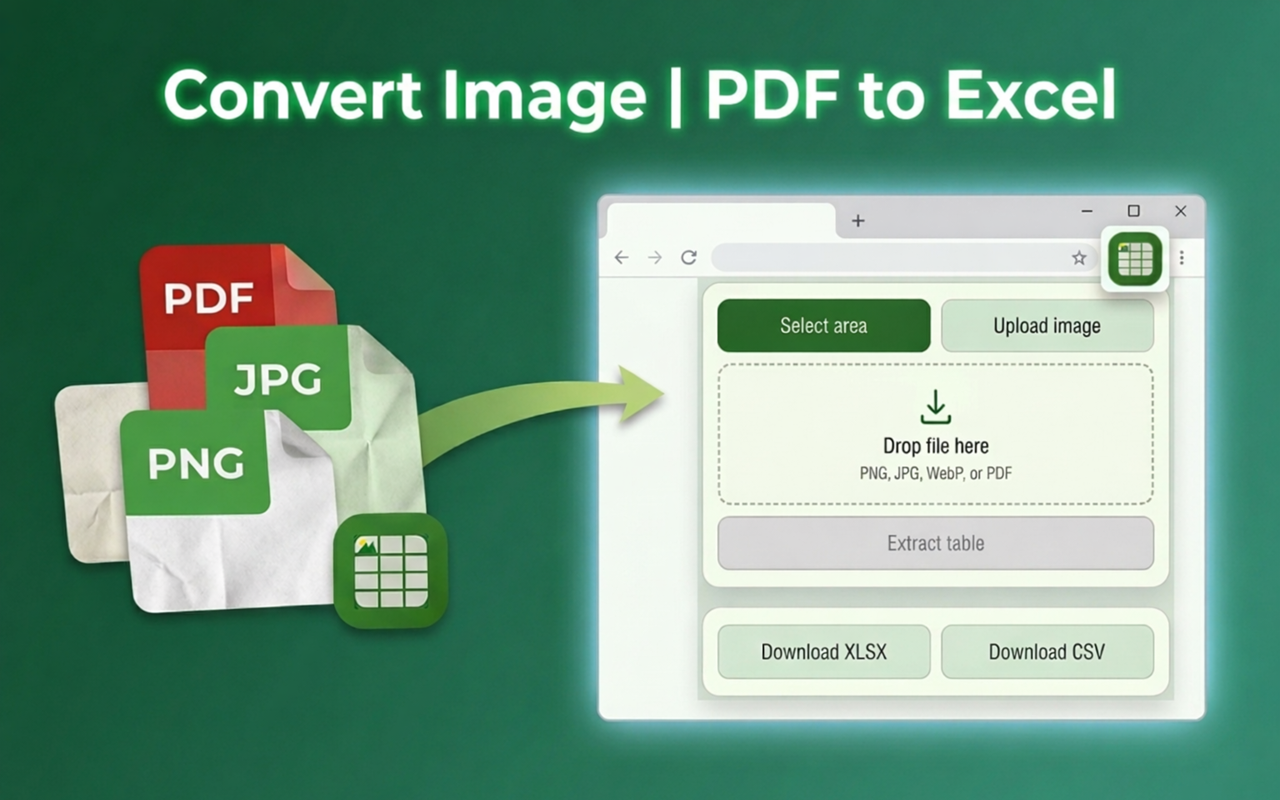
Produktablauf
01
Starte aus dem Popup und wähle eine Tabelle direkt im Browser auf Seiten, Bildern oder PDFs aus. Upload steht zur Verfügung, wenn die Tabelle eine lokale Datei ist.
02
Bestätige die Tabelle in der Erweiterung vor dem Export, damit die heruntergeladene Datei das geprüfte Ergebnis widerspiegelt.
03
Speichere eine saubere Excel-Arbeitsmappe oder CSV, anstatt die Tabelle von Hand neu aufzubauen.
Vorteile
Arbeite direkt im Tab, in dem die Tabelle bereits sichtbar ist.
Verwende JPG, PDF, Screenshots, Scans oder andere Bilder.
Halte den Popup-Ablauf auf Extraktion, Prüfung und Download fokussiert.
Konverter-Workflows
Jede Anleitung erklärt die beste Vorgehensweise für diese Eingabe, wann eine Datei hochgeladen werden sollte und wann die Chrome-Erweiterung die Tabelle direkt erfassen kann.
FAQ
Bild zu Excel wandelt Tabellenbilder, Screenshots, Scans, JPG, PNG und PDF-Seiten in Tabellenkalkulationen um, die du bearbeiten und herunterladen kannst.
Ja. Bild zu Excel funktioniert in Chrome. Die Erweiterung ermöglicht es, sichtbare Tabellenbereiche im Browser auszuwählen, die extrahierte Tabelle zu prüfen und XLSX oder CSV zu exportieren.
Geprüfte Tabellen werden als XLSX für Excel oder CSV für andere Tabellenkalkulationsprogramme exportiert.
Die Chrome-Erweiterung ermöglicht es, einen Tabellenbereich direkt auf einer beliebigen Seite, einem Bild oder PDF auszuwählen, ohne die Datei zu speichern und erneut hochzuladen.
Bild zu Excel funktioniert mit JPG, PNG, PDF, gescannten PDFs, Screenshots und eingebetteten Tabellenbildern. Die Chrome-Erweiterung kann auch einen ausgewählten Bereich direkt von jeder sichtbaren Seite erfassen.
Ein klares, aufrechtes Bild mit lesbarem Text liefert das beste Ergebnis. Schneide möglichst eng um die Tabelle zu. Das Select-area-Werkzeug der Chrome-Erweiterung erledigt dies direkt, wenn die Tabelle im Browser geöffnet ist.
Chrome-Erweiterung
Bereich im Browser auf Seiten, Bildern oder PDFs auswählen. Tabelle vor dem Export prüfen, dann XLSX oder CSV aus demselben Popup herunterladen.